
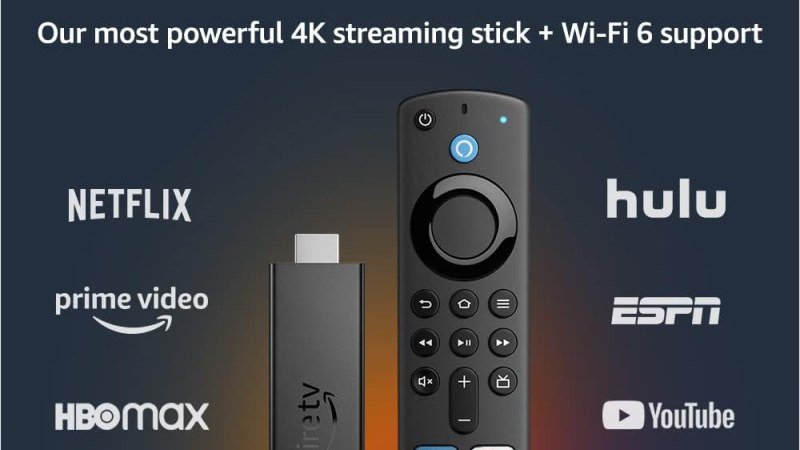
Vous possédez un boîtier Amazon Fire TV Stick 4K et vous souhaitez profiter de vos chaînes de télévision, films et séries préférés en streaming haute définition ? L'univers du streaming moderne offre des possibilités infinies, à condition de disposer d'une configuration fluide, rapide et sans saccades. Que vous soyez en France, au Québec, en Belgique ou en Suisse, l'utilisation d'une solution de diffusion moderne combinée à un meilleur abonnement IPTV transforme votre téléviseur en véritable centre de divertissement ultime.
Dans ce tutoriel complet, nous allons voir étape par étape comment configurer votre appareil pour recevoir le meilleur du flux numérique en quelques minutes à peine. Pour vous faire une idée précise de la qualité de service, vous pouvez également demander un test iptv gratuit dès aujourd'hui.
1. Préparer votre Amazon Fire TV Stick 4K pour l'installation
Par défaut, l'écosystème de sécurité d'Amazon restreint l'installation d'applications tierces ne provenant pas directement de l'Amazon Appstore officiel. Pour installer un lecteur multimédia compatible avec les listes de lecture de streaming (comme IPTV Smarters Pro ou TiviMate), vous devez autoriser le téléchargement d'applications de sources inconnues.
Activer les options pour développeurs
- Allez sur l'écran d'accueil de votre Fire TV Stick 4K et sélectionnez l'icône des Paramètres (la roue dentée).
- Naviguez vers Ma Fire TV (ou Appareil et logiciel selon les versions).
- Sélectionnez À propos.
- Cliquez sept (7) fois consécutives sur le nom de votre appareil (ex: Fire TV Stick 4K) jusqu'à ce qu'un message apparaisse en bas de l'écran : « Inutile, vous êtes déjà développeur ».
- Revenez en arrière dans le menu précédent : l'option Options pour développeurs est maintenant visible.
- Cliquez dessus, puis activez Applications de sources inconnues en le basculant sur « Activer ».
2. Télécharger l'application Downloader et installer votre lecteur
L'outil le plus simple pour récupérer le fichier d'installation (APK) de votre application de lecture est l'application Downloader, disponible gratuitement sur l'Appstore Amazon.
- Rendez-vous dans la barre de recherche de votre Fire Stick et tapez Downloader.
- Téléchargez et installez l'application orange.
- Ouvrez Downloader, puis dans le champ URL, entrez le code court ou le lien direct de téléchargement de votre lecteur favori (par exemple, le code de téléchargement d'IPTV Smarters Pro).
- Cliquez sur Go, patientez pendant le téléchargement de l'APK, puis sélectionnez Installer.
Une fois l'application installée, ouvrez-la et munissez-vous de vos identifiants fournis par IPTV Bonus (URL du serveur, nom d'utilisateur et mot de passe ou lien M3U).
🚀 Envie de tester notre serveur IPTV ultra-stable ?
Flux 4K/FHD optimisé, 100% compatible avec votre application (TiviMate, Smarters Pro, Smart TV) et garanti sans coupure. Profitez d'un test iptv gratuit 24h pour juger par vous-même !
✔ Serveurs Anti-Freeze 10 Gbps — Assistance technique instantanée
3. Pourquoi choisir IPTV Bonus pour votre Fire Stick 4K ?
Pour vivre une expérience visuelle immersive sans aucune frustration liée aux coupures d'image (buffer), le choix du fournisseur fait toute la différence. La technologie de diffusion de pointe proposée sur le marché se distingue nettement par sa fiabilité et la richesse de son catalogue.
| Critères de choix | IPTV Bonus | Fournisseurs Standard |
|---|---|---|
| Infrastructure serveurs | 10 Gbps Anti-Freeze | 1 Gbps (Saturé aux heures de pointe) |
| Catalogue Chaînes & VOD | +45 000 chaînes & VOD 4K | 10 000 à 20 000 (Souvent obsolètes) |
| Stabilité du flux | 99.9% de disponibilité garantie | Coupures fréquentes le soir |
| Essai préalable | Test IPTV gratuit 24h | Payant ou inexistant |
| Support client | WhatsApp & Ticket 7j/7 | Par email uniquement (lent) |
4. Conseils d'optimisation pour une lecture fluide en 4K
Pour profiter pleinement de vos programmes sans latence, appliquez ces quelques astuces simples :
- Privilégiez le Wi-Fi 5GHz : Si votre routeur le permet, connectez votre Fire TV Stick 4K sur la bande 5GHz plutôt que sur le 2.4GHz pour bénéficier d'un débit plus élevé et insensible aux interférences du foyer.
- Videz régulièrement le cache : Allez dans Paramètres > Applications > Gérer les applications installées, sélectionnez votre application de streaming et effacez le cache pour libérer de la mémoire vive.
- Utilisez une connexion filaire (optionnel) : Grâce à un adaptateur Ethernet pour Fire Stick, vous obtiendrez la stabilité maximale d'un réseau câblé.
Pour découvrir davantage de conseils pratiques et explorer nos guides et tutoriels IPTV, visitez régulièrement notre portail d'aide en ligne.
🚀 Envie de tester notre serveur IPTV ultra-stable ?
Flux 4K/FHD optimized, 100% compatible avec votre application (TiviMate, Smarters Pro, Smart TV) et garanti sans coupure. Profitez d'un test iptv gratuit 24h pour juger par vous-même !
✔ Serveurs Anti-Freeze 10 Gbps — Assistance technique instantanée