
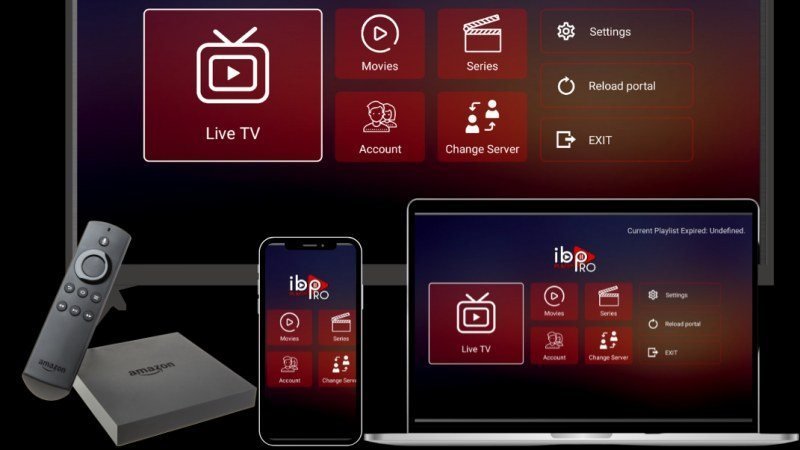
Posséder une Smart TV Philips est un excellent moyen de profiter de vos divertissements favoris avec une qualité d'image saisissante. Cependant, pour exploiter pleinement le potentiel de votre téléviseur en matière de streaming moderne, l'utilisation d'une application de lecture multimédia performante est indispensable. Parmi les solutions les plus élégantes et rapides du marché, IBO Player s'impose comme une référence incontournable sur l'écosystème Philips (notamment sous les systèmes propriétaires ou Android TV).
Dans ce guide complet conçu par les experts de IPTV Bonus, nous allons vous accompagner pas à pas dans l'installation et la configuration de cette application. Vous découvrirez également comment maximiser votre expérience visuelle et pourquoi l'utilisation d'un test IPTV gratuit reste la meilleure option pour valider la fluidité de vos flux en haute définition.
1. Pourquoi choisir IBO Player sur votre Smart TV Philips ?
L'application IBO Player séduit de plus en plus d'utilisateurs en France, au Québec, en Belgique et en Suisse grâce à son interface fluide, son design épuré qui rappelle les plus grandes plateformes de VOD, et sa compatibilité exemplaire avec les listes de lecture au format M3U ou les codes Xtream Codes API.
Les avantages majeurs d'IBO Player :
- Interface utilisateur intuitive : Navigation ultra-rapide entre le direct (Live TV), les films et les séries.
- Gestion multi-playlist : Possibilité d'ajouter plusieurs abonnements simultanément sans ralentissement.
- Organisation intelligente : Classement automatique par pays, catégories et favoris pour retrouver vos chaînes préférées en un clin d'œil.
- Prise en charge des sous-titres et pistes audio : Idéal pour les cinéphiles adeptes de VOSTFR.
Pour garantir des performances optimales avec IBO Player, il est fortement recommandé d'associer l'application à un service de diffusion haut de gamme. C'est précisément ce que propose IPTV Bonus avec ses serveurs ultra-rapides.
2. Guide d'installation et d'activation d'IBO Player sur Philips
Selon l'année de fabrication et le système d'exploitation de votre téléviseur Philips (Saphi ou Android TV/Google TV), la méthode d'installation peut légèrement varier. Voici la procédure standard la plus efficace :
- Allumez votre Smart TV Philips et assurez-vous qu'elle est connectée à Internet (via Wi-Fi 5GHz ou câble Ethernet pour une stabilité maximale).
- Rendez-vous dans la boutique d'applications de votre téléviseur (App Store Philips ou Google Play Store).
- Recherchez l'application IBO Player à l'aide de la barre de recherche. Si l'application n'est pas directement listée dans le store natif de votre modèle Philips, vous pouvez consulter nos guides et tutoriels IPTV pour découvrir des solutions de contournement ou des lecteurs alternatifs compatibles.
- Téléchargez et installez l'application sur votre téléviseur.
- Au premier lancement, l'application affichera un écran d'activation contenant vos identifiants uniques : l'ID de l'appareil (Device ID) et la Clé (Device Key).
- Rendez-vous sur le site officiel d'activation d'IBO Player depuis un ordinateur ou un smartphone, entrez vos identifiants, puis injectez votre lien de liste M3U ou vos accès Xtream fournis par votre opérateur IPTV.
🚀 Envie de tester notre serveur IPTV ultra-stable ?
Flux 4K/FHD optimisé, 100% compatible avec votre application (TiviMate, Smarters Pro, Smart TV) et garanti sans coupure. Profitez d'un test iptv gratuit 24h pour juger par vous-même !
✔ Serveurs Anti-Freeze 10 Gbps — Assistance technique instantanée
3. Pourquoi choisir IPTV Bonus pour votre Smart TV Philips ?
Toutes les playlists ne se valent pas. Pour profiter pleinement du potentiel de votre écran Philips et de l'interface fluide d'IBO Player, vous avez besoin d'un fournisseur capable de délivrer des flux stables, sans micro-coupures lors des événements sportifs en direct.
4. Conseils d'optimisation pour un streaming sans latence
Pour garantir une expérience irréprochable sur votre Smart TV Philips lors de vos sessions de streaming, appliquez ces quelques conseils techniques :
- Privilégiez la connexion filaire (Ethernet) : Si votre box internet est proche de votre téléviseur, reliez-les par un câble RJ45 pour éliminer toute interférence Wi-Fi et garantir un débit constant.
- Optez pour le Wi-Fi 5GHz : Si vous utilisez le Wi-Fi, assurez-vous que votre téléviseur est connecté à la bande 5GHz de votre routeur plutôt qu'au réseau 2.4GHz souvent saturé.
- Videz régulièrement le cache : Pensez à nettoyer le cache de l'application IBO Player dans les paramètres de votre TV pour conserver une navigation fluide.
🚀 Envie de tester notre serveur IPTV ultra-stable ?
Flux 4K/FHD optimisé, 100% compatible avec votre application (TiviMate, Smarters Pro, Smart TV) et garanti sans coupure. Profitez d'un test iptv gratuit 24h pour juger par vous-même !
✔ Serveurs Anti-Freeze 10 Gbps — Assistance technique instantanée
Conclusion
Installer IBO Player sur une Smart TV Philips est une excellente démarche pour centraliser vos chaînes de télévision en direct et votre catalogue VOD préféré. En combinant la puissance de votre téléviseur avec les serveurs ultra-haute performance d'IPTV Bonus, vous accédez à un univers de divertissement sans compromis. N'attendez plus pour contacter notre équipe sur WhatsApp ou demander votre essai sans engagement.