
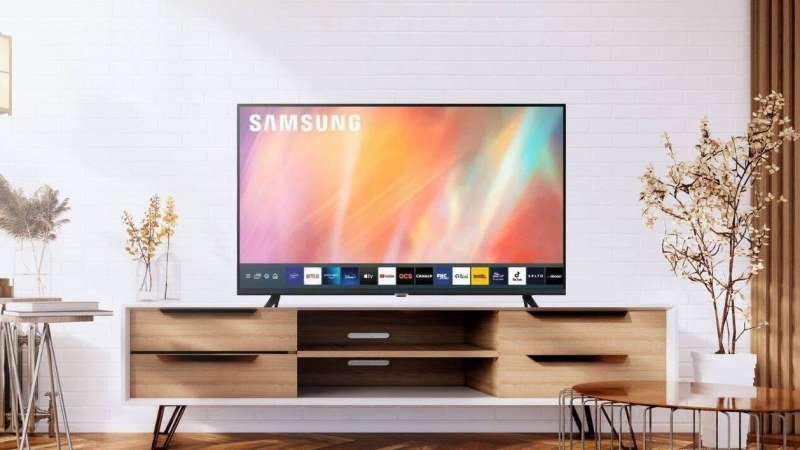
IPTV Samsung Smart TV Tizen : Tutoriel & Test Gratuit
Posséder une télévision connectée Samsung dotée du système d'exploitation Tizen est une véritable opportunité pour profiter d'un divertissement illimité. Grâce à la puissance des dalles LED et OLED modernes, la diffusion de contenus en streaming Haute Définition (FHD) et Ultra Haute Définition (4K) offre une immersion totale. Cependant, pour exploiter pleinement le potentiel de votre écran sans subir de ralentissements agaçants, une configuration minutieuse est requise.
Que vous soyez en France, au Québec, en Belgique ou en Suisse, ce guide complet rédigé par les experts d'IPTV Bonus vous accompagne pas à pas. Nous verrons comment préparer votre téléviseur, installer les meilleures applications compatibles Tizen et configurer votre flux pour une fluidité absolue.
1. Prérequis et choix de l'application pour Samsung Tizen
Le système Tizen OS équipe la quasi-totalité des téléviseurs Samsung récents. Contrairement à Android TV, l'installation d'applications d'origine externe (comme les fichiers .APK) n'y est pas directe. Heureusement, le Samsung App Store intègre des lecteurs multimédias puissants et reconnus pour leur stabilité.
Parmi les meilleures applications disponibles nativement ou via la boutique officielle de votre Smart TV, on retrouve :
- IBO Player : Une interface moderne, fluide et très simple à configurer avec des codes MAC.
- Smart IPTV (SIPTV) : Un classique indémodable, rapide et léger.
- Duplex IPTV / Net IPTV : D'excellentes alternatives offrant une gestion intuitive des listes de lecture M3U et des codes Xtream API.
Pour en savoir plus sur les différentes méthodes d'installation et découvrir nos offres, n'hésitez pas à consulter nos guides et tutoriels IPTV mis à jour régulièrement.
2. Tutoriel d'installation pas-à-pas sur Samsung Tizen
Voici la méthode standard pour installer et configurer votre service de streaming sur une Smart TV Samsung :
- Allumez votre téléviseur Samsung et assurez-vous qu'il est connecté à Internet (Wi-Fi ou câble Ethernet).
- Appuyez sur le bouton Home (Accueil) de votre télécommande pour ouvrir le menu principal.
- Naviguez vers l'icône APPS (Applications) et ouvrez la boutique.
- Cliquez sur la loupe de recherche en haut à droite et tapez le nom de l'application choisie (par exemple : IBO Player ou Smart IPTV).
- Sélectionnez l'application, puis cliquez sur Installer ou Ajouter à l'écran d'accueil.
- Lancez l'application une fois l'installation terminée. Notez l'adresse MAC affichée à l'écran (généralement composée de paires de caractères alphanumériques).
- Rendez-vous sur le site web officiel de l'application depuis un ordinateur ou un smartphone pour lier votre liste de lecture M3U ou vos identifiants Xtream Codes en utilisant cette adresse MAC.
🚀 Envie de tester notre serveur IPTV ultra-stable ?
Flux 4K/FHD optimisé, 100% compatible avec votre application (TiviMate, Smarters Pro, Smart TV) et garanti sans coupure. Profitez d'un test iptv gratuit 24h pour juger par vous-même !
✔ Serveurs Anti-Freeze 10 Gbps — Assistance technique instantanée
3. Pourquoi choisir IPTV Bonus pour votre Smart TV Samsung ?
Le marché du streaming regorge d'offres inégales. Pour une expérience réellement haut de gamme, sans saccades lors des grands événements sportifs ou des soirées cinéma, il est primordial de s'associer au meilleur abonnement IPTV du marché. Notre infrastructure repose sur des technologies de pointe.
Voici un comparatif direct entre les standards du marché et les prestations exclusives proposées par IPTV Bonus :
| Critères de Performance | Fournisseurs Standard | IPTV Bonus (Premium) |
|---|---|---|
| Stabilité des serveurs | Coupures fréquentes / Surcharge | Serveurs 10 Gbps Anti-Freeze |
| Catalogue Chaînes & VOD | 10 000 à 20 000 chaînes | +45 000 Chaînes & VOD 4K |
| Qualité d'image | SD / HD instable | FHD, 4K & HEVC optimisé |
| Essai préalable | Payant dès l'inscription | Test IPTV gratuit 24h inclus |
| Support client | Par e-mail (Lent) | Assistance 7j/7 via WhatsApp |
4. Conseils d'experts pour optimiser votre flux sur Samsung Tizen
Pour garantir une fluidité parfaite et éliminer tout risque de mise en mémoire tampon (buffering), appliquez ces quelques recommandations techniques :
- Privilégiez la connexion filaire : Si possible, reliez votre Smart TV Samsung directement à votre routeur via un câble Ethernet RJ45. À défaut, optez pour une bande Wi-Fi 5 GHz plutôt que le 2.4 GHz.
- Videz le cache régulièrement : Fermez les applications en arrière-plan sur votre téléviseur pour libérer la mémoire vive (RAM).
- Ajustez le buffer de l'application : Dans les paramètres de votre lecteur (IBO Player ou Smart IPTV), augmentez légèrement la taille du tampon si votre connexion internet subit des variations.
- Testez avant de vous engager : Profitez de notre service client WhatsApp pour demander votre accès d'essai sans aucun risque.
🚀 Envie de tester notre serveur IPTV ultra-stable ?
Flux 4K/FHD optimisé, 100% compatible avec votre application (TiviMate, Smarters Pro, Smart TV) et garanti sans coupure. Profitez d'un test iptv gratuit 24h pour juger par vous-même !
✔ Serveurs Anti-Freeze 10 Gbps — Assistance technique instantanée
Conclusion
Installer l'IPTV sur une Smart TV Samsung sous Tizen OS est un jeu d'enfant lorsque l'on suit les bonnes étapes. En combinant la puissance de votre téléviseur avec les serveurs ultra-rapides et sécurisés d'IPTV Bonus, vous accédez à un univers infini de divertissement en haute définition. Ne laissez plus les coupures gâcher vos soirées : activez dès aujourd'hui votre essai et découvrez l'excellence du streaming moderne.