
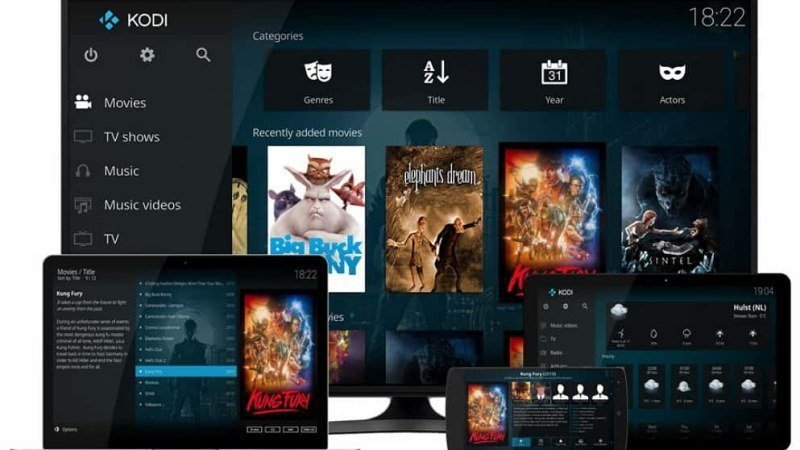
Introduction : Pourquoi combiner Kodi et le streaming haute performance ?
Vous possédez un Amazon Fire TV Stick et vous souhaitez optimiser votre expérience de divertissement ? L'association d'un boîtier Fire Stick avec le célèbre lecteur multimédia Kodi représente l'une des meilleures solutions pour centraliser vos films, séries et flux en direct. Que vous soyez en France, au Québec, en Belgique ou en Suisse, la diffusion en qualité 4K et Full HD nécessite une configuration fluide, sans saccades ni temps de chargement interminables.
Grâce à IPTV Bonus, profitez d'une stabilité absolue sur tous vos appareils. Pour valider la qualité de nos flux avant de vous engager, nous vous invitons à réaliser un test iptv gratuit dès aujourd'hui. Voyons sans plus attendre comment configurer votre matériel étape par étape.
Étape 1 : Préparer votre Fire TV Stick pour l'installation de Kodi
Par défaut, l'écosystème Amazon Fire OS bloque l'installation d'applications tierces non présentes sur l'Amazon Appstore officiel. Ne vous inquiétez pas, la manipulation pour autoriser ces applications est totalement sûre et ne prend que quelques secondes.
- Allumez votre téléviseur et rendez-vous dans les Paramètres (l'icône en forme d'engrenage sur l'écran d'accueil de votre Fire TV).
- Sélectionnez la rubrique Ma Fire TV (ou Appareil et logiciel selon les versions).
- Cliquez sur Options pour les développeurs. (Si cette option n'apparaît pas, allez dans "À propos", sélectionnez le nom de votre Fire Stick et cliquez 7 fois rapidement dessus jusqu'à voir le message "Vous êtes désormais un développeur").
- Activez l'option Applications de sources inconnues.
- Confirmez le message d'avertissement en cliquant sur Activer.
Étape 2 : Télécharger et installer Kodi via Downloader
Maintenant que votre Fire Stick autorise le chargement latéral d'applications, nous allons utiliser l'application officielle « Downloader » pour récupérer le fichier d'installation de Kodi.
- Retournez sur l'écran d'accueil et utilisez la loupe de recherche pour taper Downloader.
- Téléchargez et installez l'application gratuite (développée par AFTVnews).
- Ouvrez Downloader. Dans la zone de saisie de l'URL, entrez le lien de téléchargement officiel de Kodi ou le code court d'accès direct (par exemple
kodi.tv/downloadou le code raccourci54715). - Cliquez sur Go et patientez pendant le téléchargement du fichier APK de Kodi.
- Une fois le fichier téléchargé, une fenêtre d'installation s'ouvre automatiquement. Cliquez sur Installer en bas à droite.
- Une fois l'installation terminée, cliquez sur Ouvrir ou supprimez le fichier d'installation pour libérer de l'espace de stockage.
🚀 Envie de tester notre serveur IPTV ultra-stable ?
Flux 4K/FHD optimisé, 100% compatible avec votre application (TiviMate, Smarters Pro, Smart TV) et garanti sans coupure. Profitez d'un test iptv gratuit 24h pour juger par vous-même !
✔ Serveurs Anti-Freeze 10 Gbps — Assistance technique instantanée
Étape 3 : Configurer Kodi pour un streaming IPTV optimal
L'installation de Kodi n'est que la première étape. Pour profiter pleinement de vos chaînes en direct et de votre catalogue VOD sans ralentissement, l'optimisation des paramètres est primordiale.
Pour aller plus loin dans la configuration et découvrir d'autres applications compatibles, n'hésitez pas à consulter nos guides et tutoriels IPTV.
Comparatif : Pourquoi choisir IPTV Bonus sur votre Fire Stick ?
Face à la multitude d'offres présentes sur le marché, voici pourquoi notre infrastructure se démarque nettement de la concurrence :
| Caractéristiques | Offre Standard | IPTV Bonus (Premium) |
|---|---|---|
| Infrastructure Serveur | 1 Gbps (Saturé le soir) | 10 Gbps Dédiés Anti-Freeze |
| Catalogue Chaînes & VOD | ~ 10 000 chaînes | +45 000 chaînes & VOD 4K/FHD |
| Essai & Fiabilité | Payant immédiat | Test IPTV gratuit 24h sans engagement |
| Support Technique | Par ticket (48h) | Instantané 7j/7 par WhatsApp |
Conseils d'expert pour booster votre connexion Fire TV Stick
- Privilégiez le Wi-Fi 5GHz : Si votre box internet le permet, connectez votre Fire Stick sur la bande 5 GHz plutôt que la 2.4 GHz pour éliminer les interférences et maximiser le débit descendant.
- Videz le cache régulièrement : Utilisez une application de nettoyage pour purger le cache de Kodi et de votre Fire Stick afin de garantir une fluidité constante.
- Utilisez une connexion filaire (optionnel) : L'ajout d'un adaptateur Ethernet officiel Ethernet pour Fire TV peut grandement stabiliser votre flux en zone à fort trafic réseau.
🚀 Envie de tester notre serveur IPTV ultra-stable ?
Flux 4K/FHD optimisé, 100% compatible avec votre application (TiviMate, Smarters Pro, Smart TV) et garanti sans coupure. Profitez d'un test iptv gratuit 24h pour juger par vous-même !
✔ Serveurs Anti-Freeze 10 Gbps — Assistance technique instantanée