
Vous en avez assez des cercles de chargement interminables, des micro-coupures pendant vos matchs de football en direct ou du buffering incessant sur vos séries et films préférés en 4K ? Le problème ne vient pas forcément de votre fournisseur de streaming, mais très souvent du serveur DNS par défaut de votre Fournisseur d'Accès à Internet (FAI). En France, au Québec, en Belgique et en Suisse, les opérateurs grand public brident ou gèrent mal les flux de données vers les serveurs de streaming.
La solution ultime, gratuite et redoutablement efficace consiste à changer vos serveurs DNS pour opter pour Cloudflare (1.1.1.1). Réputé pour être le DNS le plus rapide et le plus sécurisé au monde, il vous permettra d'éliminer la latence et de retrouver une expérience fluide. Dans ce tutoriel complet, nous allons voir pas à pas comment configurer Cloudflare sur vos différents appareils, tout en découvrant pourquoi l'alliance d'un bon DNS et d'un abonnement IPTV Bonus change totalement la donne.
Pourquoi le DNS Cloudflare (1.1.1.1) Élimine le Buffering IPTV
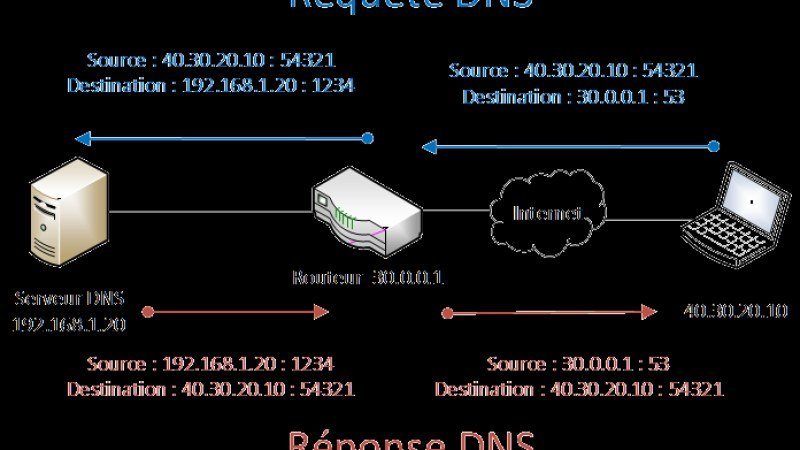
Le DNS (Domain Name System) agit comme l'annuaire d'Internet. Lorsqu'un lecteur IPTV tente de se connecter à une source vidéo, il doit traduire l'adresse web du serveur en une adresse IP. Les DNS fournis par votre FAI sont souvent saturés, lents et appliquent parfois des restrictions (throttling) sur les flux vidéo haute définition.
Les avantages majeurs de Cloudflare 1.1.1.1 :
- Vitesse fulgurante : C'est actuellement le service de résolution DNS le plus rapide au monde, réduisant le temps de réponse (ping).
- Bypass des restrictions FAI : Contournez les bridages invisibles que les opérateurs imposent sur le trafic de streaming en soirée.
- Confidentialité et Sécurité : Vos requêtes de navigation ne sont jamais enregistrées à des fins de ciblage publicitaire.
- Stabilité accrue : Fini les sauts de flux ou les écrans noirs au milieu de vos programmes en direct.
Tutoriel Pas-à-Pas : Configurer le DNS Cloudflare sur vos Appareils
La configuration dépend de l'appareil que vous utilisez pour regarder votre IPTV. Voici la méthode pour les plateformes les plus populaires.
1. Sur Fire TV Stick / FireStick (Amazon)
- Rendez-vous dans les Paramètres de votre FireStick, puis dans Ma Fire TV ou Réseau.
- Sélectionnez votre réseau Wi-Fi, appuyez sur le bouton de la télécommande pour oublier le réseau, puis reconnectez-vous en entrant votre mot de passe, mais avant de valider, cliquez sur Paramètres avancés.
- Entrez votre adresse IP (laissez celle suggérée), puis votre passerelle.
- À l'étape du préfixe de longueur de réseau, conservez la valeur par défaut (souvent 24).
- Entrez le premier DNS Cloudflare : 1.1.1.1
- Pour le DNS secondaire, entrez : 1.0.0.1
- Sauvegardez et redémarrez votre FireStick.
2. Sur Box Android TV / NVIDIA Shield / Smart TV Android
- Allez dans les Paramètres de votre Box Android.
- Sélectionnez Réseau et Internet, puis cliquez sur votre réseau Wi-Fi ou Ethernet actif.
- Faites défiler vers le bas et passez les paramètres IP de DHCP à Statique.
- Laissez l'adresse IP et la passerelle inchangées.
- Modifiez le champ DNS 1 par 1.1.1.1 et le champ DNS 2 par 1.0.0.1.
- Enregistrez les modifications et relancez votre application IPTV favorite (IPTV Smarters, TiviMate, IBO Player, etc.).
IPTV Bonus : La Performance Ultime pour un Streaming Sans Limite
Même avec le meilleur DNS du monde, si les serveurs de votre fournisseur saturent aux heures de grande écoute, le buffering persistera. C'est pourquoi choisir une infrastructure haut de gamme comme celle d'IPTV Bonus fait toute la différence. Nos serveurs dédiés 10 Gbps dotés de la technologie Anti-Freeze garantissent une diffusion ultra-fluide, sans aucune saccade, même sur les événements sportifs mondiaux les plus suivis.
Passez au Streaming 4K Ultra Fluide dès Aujourd'hui !
Testez la qualité supérieure d'IPTV Bonus : +45 000 chaînes en direct, VOD mise à jour quotidiennement, et stabilité garantie.
Obtenir mon Test 24h sur WhatsAppComparatif : IPTV Standard vs IPTV Bonus
| Critères | Fournisseur IPTV Standard | IPTV Bonus |
|---|---|---|
| Stabilité & Anti-Freeze | Coupures fréquentes aux heures de pointe | Serveurs 10 Gbps ultra-stables |
| Catalogue Chaînes & VOD | Instable, liens souvent morts | +45 000 chaînes & films/séries 4K |
| Support Technique | Inexistant ou par email (lent) | Support réactif 7j/7 |
| Compatibilité | Limitée | Totale (FireStick, Smart TV, Android, iOS) |
Conseils d'Or pour Optimiser Votre Connexion IPTV
Pour maximiser les performances de votre installation après avoir configuré votre DNS Cloudflare, suivez ces recommandations d'experts :
- Privilégiez une connexion filaire (Ethernet) : Si possible, reliez votre box Android ou votre Apple TV directement à votre routeur via un câble RJ45 pour éliminer les interférences Wi-Fi.
- Utilisez la bande 5 GHz du Wi-Fi : Si vous êtes en Wi-Fi, oubliez la fréquence 2.4 GHz (trop encombrée) et connectez votre appareil sur le réseau 5 GHz de votre box internet.
- Videz régulièrement le cache : Les applications de lecture IPTV accumulent du cache qui peut ralentir le processeur de votre appareil. Pensez à le vider une fois par semaine.
- Ajustez la taille du tampon (Buffer Size) : Dans les paramètres de votre lecteur (TiviMate ou IPTV Smarters), réglez la taille du tampon sur "Large" pour donner à votre appareil une marge de sécurité contre les micro-coupures réseau.
Conclusion
Modifier votre DNS pour adopter Cloudflare (1.1.1.1) est une étape incontournable pour quiconque souhaite profiter d'un streaming IPTV propre, rapide et sans saccades. Associé à la puissance des serveurs haut débit d'IPTV Bonus, vous dites adieu aux frustrations du buffering en plein match ou film du soir. Ne laissez plus une mauvaise configuration gâcher votre divertissement numérique.
🚀 Prêt à profiter d'un IPTV 4K ultra-fluide ?
Testez IPTV Bonus pendant 24h ou profitez dès maintenant de nos forfaits à partir de 9,99€ avec activation instantanée sur WhatsApp.